أدوات كشف الذكاء الاصطناعي: دليلك الشامل لتأمين أجهزة التابلت واللابتوب خلال الامتحانات الرقمية

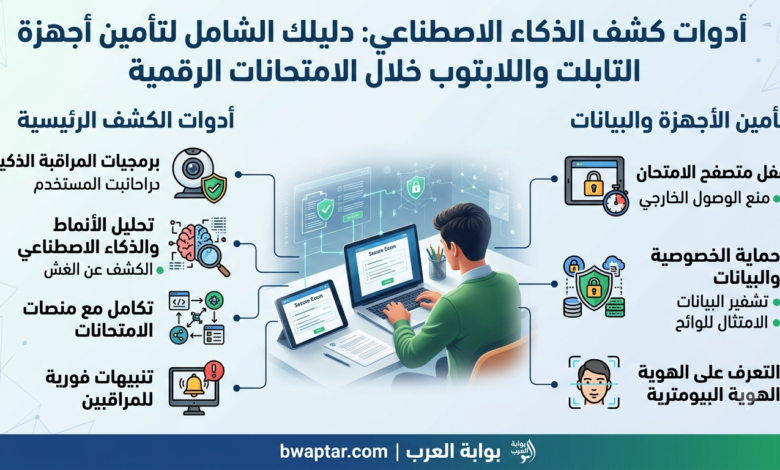
في عصر التحول الرقمي، أصبحت الامتحانات الإلكترونية جزءًا لا يتجزأ من العملية التعليمية. ومع هذا التطور، تزداد المخاوف لدى الطلاب والمؤسسات التعليمية على حد سواء؛ فالطلاب يخشون من “المراقبة الرقمية” و”التعليق” بسبب سوء فهم أو خطأ تقني، بينما تسعى المؤسسات لضمان نزاهة الامتحانات ومنع الغش، خاصة مع ظهور أدوات الذكاء الاصطناعي القادرة على توليد المحتوى. هذا المقال يقدم لك دليلاً شاملاً لفهم
فهم أدوات كشف الذكاء الاصطناعي: كيف تعمل ولماذا هي مهمة؟
مع الانتشار الواسع لأدوات الذكاء الاصطناعي التوليدي مثل ChatGPT، أصبح بإمكان الطلاب إنشاء محتوى مكتوب بجودة عالية بسرعة فائقة. هذا الأمر دفع المؤسسات التعليمية للبحث عن حلول تقنية مضادة، تُمثّل في أدوات كشف الذكاء الاصطناعي.
ما هي أدوات كشف الذكاء الاصطناعي؟
هي برامج أو منصات مصممة لتحليل النصوص والمحتوى لتحديد ما إذا كان قد تم إنشاؤه بواسطة إنسان أم بواسطة نموذج لغة كبير (LLM) مدعوم بالذكاء الاصطناعي. تعتمد هذه الأدوات على خوارزميات معقدة للبحث عن أنماط معينة في الكتابة تميز المحتوى الذي ينتجه الذكاء الاصطناعي.
كيف تعمل هذه الأدوات؟
تستخدم معظم أدوات كشف الذكاء الاصطناعي عدة مؤشرات لتقييم المحتوى، منها:
- التعقيد (Perplexity): تقيس مدى “توقع” النص؛ فالنص الذي يكتبه الإنسان يميل لأن يكون أقل قابلية للتوقع وأكثر تنوعًا في بنيته اللغوية.
- الانفجارية (Burstiness): تقيس التباين في طول الجمل وتنظيمها. المحتوى الذي يولده الذكاء الاصطناعي غالبًا ما يمتلك “انفجارية” أقل، أي أن جمله تميل لأن تكون بنفس الطول والتعقيد.
- أنماط الكلمات والجمل: تبحث عن تكرار أنماط معينة، استخدام كلمات شائعة بطرق محددة، أو غياب الأسلوب الشخصي والعواطف.
دقة أدوات كشف الذكاء الاصطناعي وحدودها
من المهم الإشارة إلى أن أدوات كشف الذكاء الاصطناعي ليست دقيقة 100%. يمكن أن تعطي نتائج إيجابية خاطئة (False Positives)، حيث تصنف نصًا كتبه إنسان على أنه من إنشاء الذكاء الاصطناعي، خاصة إذا كان النص بسيطًا أو مباشرًا جدًا. لذا، تعتمد المؤسسات التعليمية عادةً على هذه الأدوات كمؤشر أولي وتتبعها بتحقق بشري.
أشهر أدوات كشف الذكاء الاصطناعي
إليك مقارنة سريعة لأشهر الأدوات المستخدمة في هذا المجال:
تأمين أجهزة التابلت واللابتوب للامتحانات الرقمية: تجنب “التعليق” والمراقبة
يعد تأمين جهازك خطوة أساسية لضمان سير الامتحان بسلاسة وتجنب أي مشاكل تقنية أو اتهامات بالمراقبة الرقمية أو الغش. إليك دليل شامل لذلك:
أولاً: قبل الامتحان (الإعداد والتحضير)
- تحديث النظام والبرامج: تأكد من تحديث نظام التشغيل (Windows, macOS, Android, iOS) وجميع البرامج ذات الصلة بالامتحان (مثل متصفح الويب، برامج الاجتماعات) إلى أحدث إصداراتها لتجنب الثغرات والأخطاء.
- إزالة البرامج غير الضرورية: احذف أي تطبيقات أو برامج لا تحتاجها، خاصة تلك التي تستهلك موارد الجهاز أو تعمل في الخلفية. هذا يقلل من احتمالية تداخلها مع برنامج الامتحان.
- تثبيت برنامج مكافحة فيروسات موثوق: قم بإجراء فحص كامل للجهاز قبل الامتحان للتأكد من خلوه من البرامج الضارة أو الفيروسات التي قد تؤثر على أدائه أو تفتح أبوابًا للمراقبة.
- إغلاق التطبيقات والخدمات الخلفية: قبل بدء الامتحان، أغلق جميع التطبيقات المفتوحة في الخلفية، بما في ذلك برامج المراسلة، وتطبيقات التواصل الاجتماعي، وتطبيقات التخزين السحابي التي تقوم بالمزامنة التلقائية.
- تعطيل الإشعارات: قم بتعطيل جميع إشعارات النظام والتطبيقات لمنع التشتت ولتجنب ظهور أي نوافذ منبثقة غير مرغوبة أثناء الامتحان.
- تنظيف مساحة التخزين المؤقت (Cache): امسح ملفات الكاش وملفات تعريف الارتباط (Cookies) من المتصفح لضمان أداء سلس.
- شحن البطارية بالكامل وتأمين مصدر الطاقة: تأكد من شحن جهازك بنسبة 100% ووصله بمصدر طاقة موثوق به طوال مدة الامتحان، خاصة إذا كان الامتحان طويلاً.
- التحقق من اتصال الإنترنت: اختبر سرعة واستقرار اتصالك بالإنترنت في مكان الامتحان. يفضل استخدام اتصال سلكي (Ethernet) للابتوب إن أمكن، وللتأبلت تأكد من قوة إشارة Wi-Fi.
- اختبار الكاميرا والميكروفون (إذا لزم الأمر): إذا كان الامتحان يتطلب المراقبة بالفيديو والصوت، تأكد من عمل الكاميرا والميكروفون بشكل صحيح قبل الامتحان بوقت كافٍ.
- الاحتفاظ بنسخة احتياطية: قم بعمل نسخة احتياطية لأي ملفات مهمة قبل الامتحان، تحسبًا لأي طارئ.
ثانياً: أثناء الامتحان (نصائح للتعامل مع الجهاز)
- عدم فتح أي برامج أخرى: التزم بفتح نافذة الامتحان فقط. أي محاولة لفتح متصفحات أخرى، برامج دردشة، أو تطبيقات قد تؤدي إلى تفعيل أنظمة المراقبة و”التعليق”.
- تجنب استخدام الاختصارات غير الضرورية: لا تحاول استخدام اختصارات لوحة المفاتيح المعقدة أو التبديل السريع بين النوافذ بشكل متكرر إذا كان نظام المراقبة نشطًا، فقد يفسر ذلك على أنه محاولة للغش.
- حافظ على استقرار اتصال الإنترنت: تجنب أي أنشطة قد تستهلك عرض النطاق الترددي للإنترنت، مثل تنزيل الملفات أو تحديث التطبيقات في الخلفية.
- التعامل مع المشاكل التقنية: إذا واجهت مشكلة تقنية، لا تحاول إصلاحها بنفسك بشكل متهور. تواصل فورًا مع المشرف على الامتحان أو الدعم الفني المخصص، وقدم شرحًا واضحًا للمشكلة.
ثالثاً: بعد الامتحان (خطوات ما بعد التسليم)
- التأكد من تسليم الإجابات: قبل إغلاق جهازك، تأكد من أنك قد قمت بتسليم إجاباتك بنجاح وأنك تلقيت تأكيدًا بذلك (إن وجد).
- إعادة تفعيل الإعدادات الأساسية: بعد الانتهاء، يمكنك إعادة تفعيل الإشعارات والتطبيقات التي قمت بإغلاقها مؤقتًا.
- فحص السجلات (إن أمكن): في بعض أنظمة الامتحانات، قد تتمكن من مراجعة سجل الأنشطة الخاصة بك أثناء الامتحان للتأكد من عدم وجود أي علامات غير عادية.
نصائح خاصة للتابلت
- تعطيل ميزة تقسيم الشاشة (Split Screen): العديد من التابلت تسمح بتقسيم الشاشة لتشغيل تطبيقين. تعطيل هذه الميزة يضمن عدم وجود أي تفسير خاطئ من قبل أنظمة المراقبة.
- إغلاق وضع التدوير التلقائي: قد تسبب حركات التابلت تغيير في اتجاه الشاشة مما قد يشتت الانتباه أو يفسر بشكل خاطئ.
- التعامل مع الأزرار الجانبية: تجنب الضغط على أزرار الصوت أو الطاقة بشكل متكرر.
نصائح خاصة للابتوب
- تغطية الكاميرا والميكروفون بعد الامتحان: بمجرد الانتهاء من الامتحان وتسليم إجاباتك، يمكنك تغطية كاميرا الويب وفصل الميكروفون إذا كنت تشعر بالقلق بشأن الخصوصية.
- فصل الشاشات الخارجية: إذا كنت تستخدم شاشة خارجية، يفضل فصلها تمامًا أثناء الامتحان، أو التأكد من أن التعليمات تسمح باستخدامها. بعض أنظمة المراقبة تتطلب شاشة واحدة فقط.
- استخدام وضع التركيز (Focus Mode): أنظمة التشغيل الحديثة توفر أوضاع تركيز (مثل Focus Assist في Windows أو Focus Modes في macOS) التي يمكنها كتم الإشعارات تلقائيًا.
تجنب “التعليق” والمراقبة الرقمية: بناء الثقة الأكاديمية
الهدف الأساسي من إجراءات المراقبة الرقمية هو ضمان نزاهة الامتحانات. بصفتك طالبًا، يجب أن يكون هدفك هو إظهار نزاهتك وعدم إعطاء أي فرصة لسوء التفسير.
فهم المراقبة الرقمية (Proctoring)
المراقبة الرقمية يمكن أن تشمل عدة مستويات، من برامج تتبع النشاط على الكمبيوتر (مثل حركة الماوس، فتح النوافذ) إلى المراقبة المباشرة عبر الكاميرا والميكروفون بواسطة مشرف بشري أو نظام AI. بعض الأنظمة تسجل جلسة الامتحان بالكامل للمراجعة لاحقًا.
أفضل الممارسات لضمان النزاهة
- قراءة التعليمات بعناية فائقة: كل امتحان قد يكون له متطلبات محددة لأنظمة المراقبة. اقرأها جيدًا والتزم بها حرفيًا.
- الحفاظ على بيئة هادئة ومضاءة جيداً: تأكد من أن وجهك مرئي بوضوح للكاميرا (إذا كانت المراقبة بالفيديو)، وأن خلفيتك خالية من المشتتات. تجنب وجود أشخاص آخرين في الغرفة.
- تجنب الحركة المفرطة: قلل من الحركات غير الضرورية لوجهك أو جسدك، وتجنب التحديق بعيدًا عن الشاشة لفترات طويلة.
- لا تستخدم مواد غير مصرح بها: لا تضع أي كتب، مذكرات، أو أوراق على مكتبك ما لم يتم التصريح بذلك صراحةً.
- حافظ على التواصل البصري مع الشاشة: حاول التركيز على الشاشة وتجنب النظر إلى الهاتف أو أي جهاز آخر.
- التدرب على استخدام منصة الامتحان: إذا كانت المنصة جديدة عليك، حاول أن تتدرب عليها قبل الامتحان بيوم لتكون على دراية بواجهتها.
أسئلة شائعة (FAQ)
هل يمكن لأدوات كشف الذكاء الاصطناعي تحديد النية بالغش؟
لا، أدوات كشف الذكاء الاصطناعي لا تحدد “النية”. إنها تحلل أنماط النص لتقدير احتمالية كتابته بواسطة AI. يبقى القرار البشري هو الفيصل في تحديد ما إذا كان هناك غش أم لا.
ماذا أفعل إذا تم “تعليق” جهازي أثناء الامتحان؟
أولاً، حافظ على هدوئك. تواصل فوراً مع مشرف الامتحان أو الدعم الفني المحدد في إرشادات الامتحان. اشرح الموقف بوضوح وتابع تعليماتهم. لا تحاول إعادة تشغيل الجهاز أو الخروج من الامتحان دون توجيه.
هل استخدام VPN يؤثر على المراقبة الرقمية؟
نعم، قد يؤثر استخدام VPN بشكل سلبي على أنظمة المراقبة الرقمية، وقد يعتبره النظام محاولة للتحايل أو قد يسبب مشاكل في الاتصال. يفضل عدم استخدام VPN أثناء الامتحانات الرقمية ما لم يتم التصريح بذلك.